



Umiejętność budowania i edytowania tabeli przestawnej to jedna z najważniejszych umiejętności w Excelu. W części pierwszej zaprezentowałem, jak szybko zbudować i edytować tzw. pivota. Wskazałem także, jak zbudować i używać slicerów, podsum oraz takich przycisków, jak „Repeat all items labels”. Tym razem pójdziemy krok dalej i poznamy kolejne najważniejsze funkcje tabeli przestawnej, które najczęściej są używane w codziennej pracy.

Czego się dziś nauczysz?
Z tego artykułu dowiesz się, jak:
- używać rekomendowanych tabel przestawnych,
- zbudować pivot chart,
- szybko zaznaczyć cały zakres tabeli,
- przenieść pivot do innej, wskazanej lokalizacji,
- w kilka sekund zobaczyć detale do danego pola z tabeli,
- używać opcji „autofit columns on update”,
- włączyć opcję „number of items to retain per field” i po co ona jest.
Zestaw danych
Tym razem popracujemy na zestawie danych pokazującym pipeline sprzedażowy z podziałem na fazy, oczekiwany przychód i sprzedawcę obsługującego daną firmę. W tabeli (Rysunek 1) znajduje się mnóstwo ciekawych danych wartych podsumowania.

Skoro mamy już zestaw danych, to przejdźmy przez kolejne punkty z naszej listy.
Rekomendowane tabele przestawne
Pierwsza z funkcji, którą przećwiczymy, to rekomendowane tabele przestawne. Dlaczego jest istotna? W największym skrócie – pozwala nam zaoszczędzić czas. Jeśli używamy dużo tabel przestawnych, to czas spędzany na ich tworzeniu od zera szybko się kumuluje w duże wartości i wtedy należy sobie zadać pytanie – a co, jeśli mogę zaoszczędzić kilkadziesiąt sekund przy każdym pivocie? Oczywiście są to jedynie propozycje tabel przestawnych. Należy nastawić się, że są one na ogół bardzo proste, a więc jeśli planujemy duży, skomplikowany pivot prezentujący dużo danych, to się rozczarujemy. Niemniej, warto potraktować tę funkcję jako dobry start do docelowego pivota.
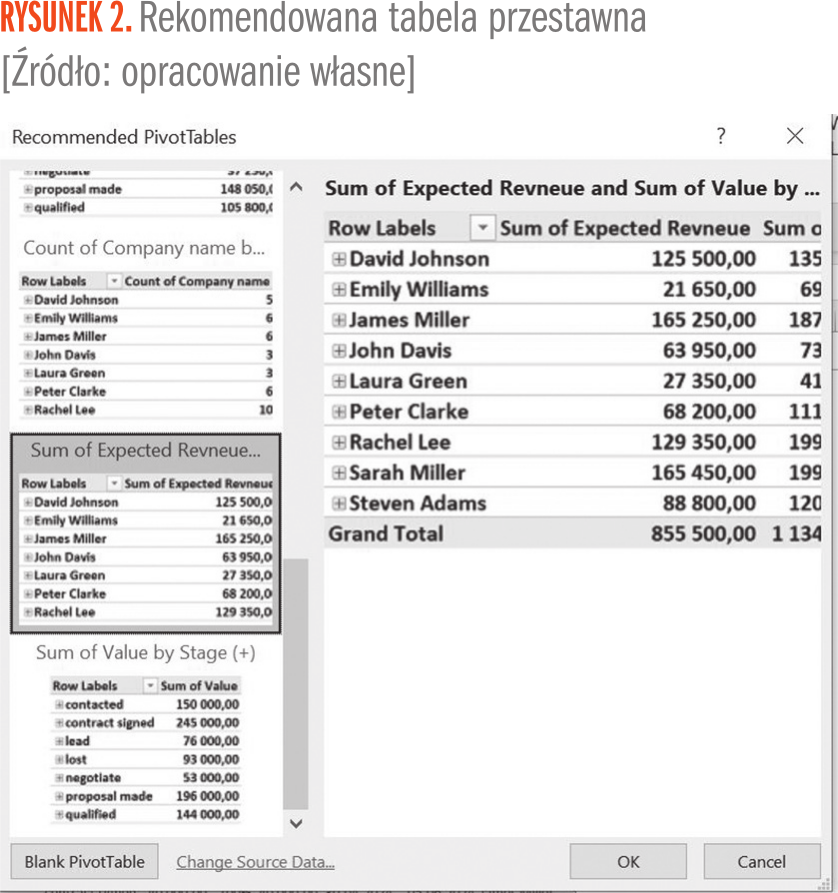
Przechodząc do rzeczy – zaznaczmy zakres danych (najlepiej używając CTRL + SHIFT + strzałka w dół oraz strzałka w prawo). Następnie przechodzimy do karty Insert -> Recommended PivotTables. Jak widać na Rysunku 2, Excel podpowiada nam kilka opcji. Wybrałem jedną z ciekawszych, która agreguje „Expected revenue per osoba”, bo taki jest mój cel. Wybieram i klikam OK.
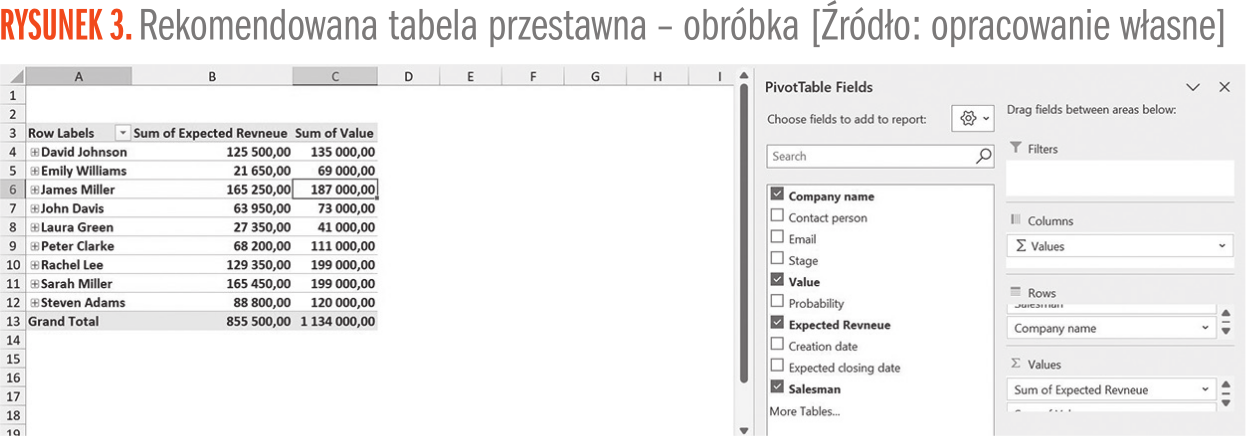
W tak stworzonym pivocie chcę tak naprawdę zmodyfikować jedynie dwie rzeczy. Usuwam kolumnę Sum of value i pole Company name. Na koniec zmieniam w sekcji Design układ tabeli na „Tabular form”.
Pivot chart

Pozostałe 58% artykułu dostępne jest dla zalogowanych użytkowników serwisu.
Jeśli posiadasz aktywną prenumeratę przejdź do LOGOWANIA. Jeśli nie jesteś jeszcze naszym Czytelnikiem wybierz najkorzystniejszy WARIANT PRENUMERATY.
Zaloguj Zamów prenumeratę Kup dostęp do artykułuMożesz zobaczyć ten artykuł, jak i wiele innych w naszym portalu Controlling 24. Wystarczy, że klikniesz tutaj.